ATENDIMENTO ON-LINE
  • (43) 3372-1330 (comercial)
  • suporte@sibrax.com.br
WHATSAPP TIME DE VENDAS
  • Início
  • Sobre Nós
  • Clientes
    • Indique e Ganhe
  • Softwares
    • Pacote Contábil
    • Contabilidade
    • Folha de Pagamento
    • Livro Fiscal
    • Sistema SST
    • Emissor de Notas
    • Condomínio
    • Conviver App
  • Blog
    • Materiais
  • Downloads
  • Contato
  • Início
  • Sobre Nós
  • Clientes
    • Indique e Ganhe
  • Softwares
    • Pacote Contábil
    • Contabilidade
    • Folha de Pagamento
    • Livro Fiscal
    • Sistema SST
    • Emissor de Notas
    • Condomínio
    • Conviver App
  • Blog
    • Materiais
  • Downloads
  • Contato
ÁREA DO CLIENTE
  • Redação
  • 04/10/2017

CAGED: saiba como transmitir a partir de setembro/2017

No dia 25 de setembro o Portal Caged lançou nota informando que a utilização do ACIWin se tornaria obrigatório para a análise e transmissão do arquivo CAGED. Para sanar as dúvidas em torno da novidade, criamos este passo a passo informando o novo procedimento.

Veja a seguir como fica a análise e transmissão do CAGED a partir de  setembro de 2017.


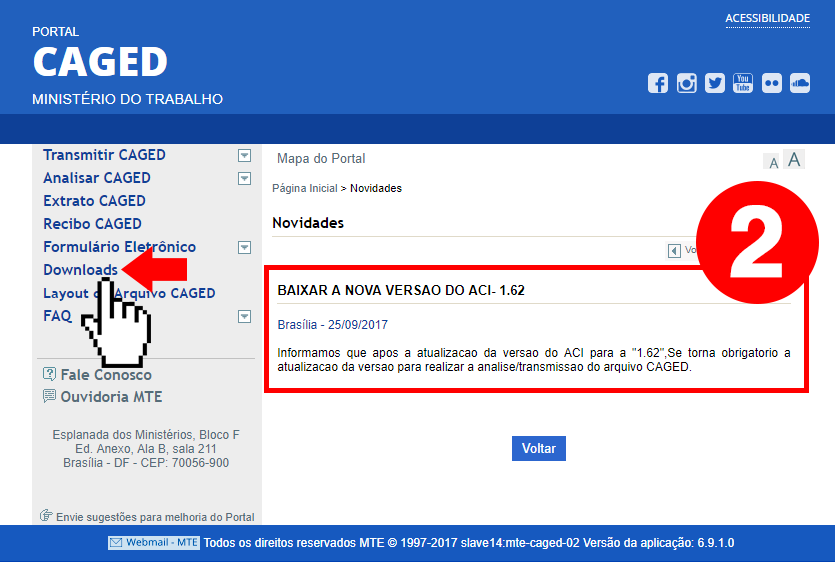
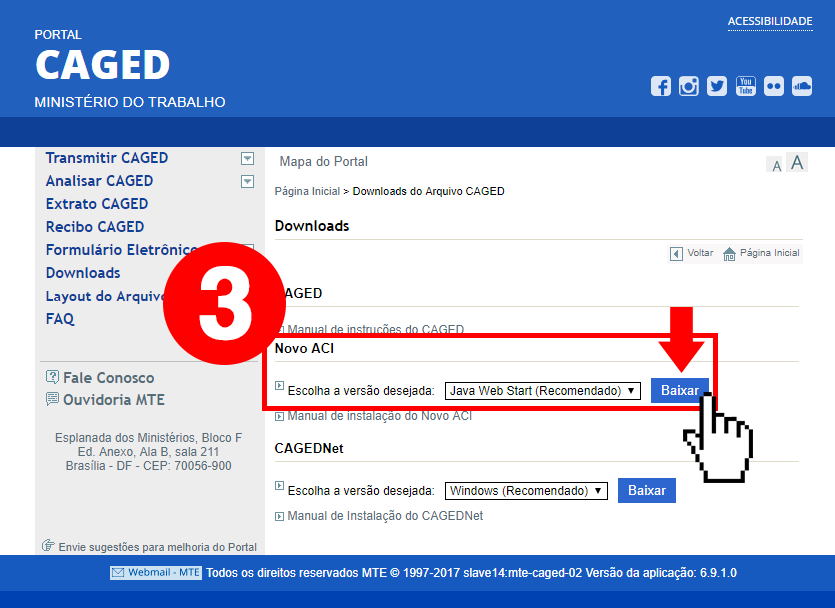
Atualização obrigatória do ACIWin

Entre no Portal CAGED e siga os passos indicados nas imagens.
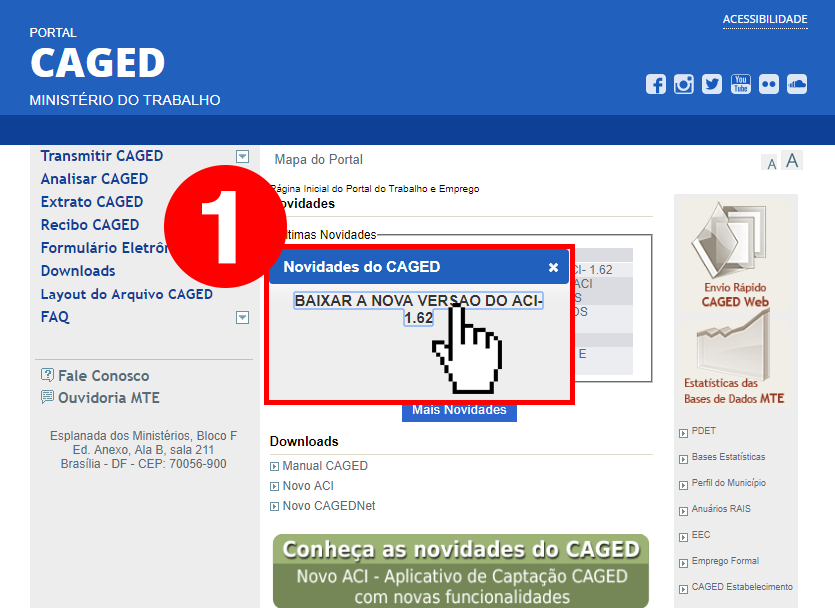
Novo procedimento para análise do CAGED

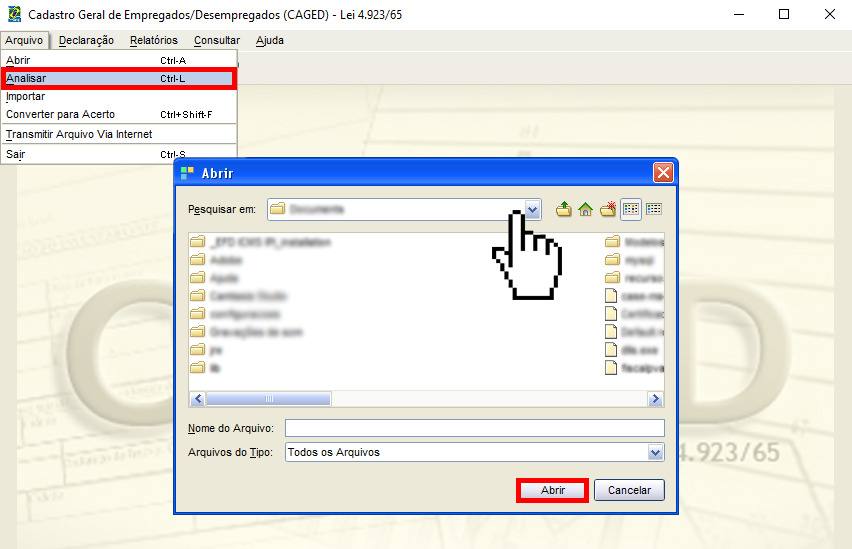
A partir de setembro de 2017 o procedimento de análise deverá ser feito por meio do programa ACIWin (v. 1.62). Execute o sistema e então:

  • Abra o menu Arquivo
  • Clique em Analisar
  • Selecione o arquivo exportado da Folha (geralmente em C:\Sibrax\CAGED\CGED2017.m09)
  • Ao final da análise, salve o arquivo

Dica: salve o arquivo gerado exatamente com o mesmo nome e na mesma pasta. Assim o arquivo analisado irá sobrepor o arquivo original, evitando múltiplos arquivos de CAGED salvos no computador.

Transmissão pelo Portal CAGED

Após a análise do arquivo pelo ACIWin, a transmissão do arquivo deverá ser feita diretamente pelo Portal CAGED.

  • Acesse o Portal CAGED
  • No menu lateral, clique em Transmitir CAGED
  • Selecione Transmitir Declaração com ou sem Certificado (obrigatório para empresas que possuem 10 ou mais trabalhadores)
  • Escolha o arquivo já analisado pelo ACIWin
  • Digite o código gerado pelo portal
  • Clique em Enviar

Se for indicada alguma inconsistência, verifique. A maioria delas deve-se a erros no cadastro da empresa ou do funcionário.

Aproveite a leitura e acesse também o artigo “como informar exame toxicológico de motoristas profissionais”! Gostou deste artigo? Deixe um comentário!


Baixe nosso e-book grátis e descubra como aumentar o faturamento do seu escritório de contabilidade!

1 Comment

  • O que é, como funciona e como transmitir o CAGED? | Blog Sibrax Software
    23/03/2018
    O que é, como funciona e como transmitir o CAGED? | Blog Sibrax Software
    23/03/2018

    […] Confira nesse passo-a-passo como fica a análise e transmissão do CAGED, clique aqui. […]

    Responder

Deixe sua opiniãoYour email address will not be published. Cancelar resposta

Curta nossa página no Facebook

[custom-facebook-feed]

Siga nosso Instagram

logo-sibrax_preto.png

Melhor sistema, melhor suporte!
Há mais de 29 anos, desenvolvemos sistemas contábeis que facilitam a rotina do contador. Soluções: Contabilidade, Folha de Pagamento, Livro Fiscal, Emissor de Notas e Condomínio.
Conheça-nos!

SOBRE

  • Quem Somos
  • Blog
  • Materiais
  • Contato
  • Suporte

SOFTWARES

  • Pacote Contábil
  • Condomínio
  • Emissor de Notas
  • Importador de Notas
  • Administrador de Escritório

FALE CONOSCO

  • Atendimento On-line
  • (43) 3372-1300 (suporte)
  • (43) 3372-1330 (comercial)

ATENDIMENTO: Segunda à sexta.
Das 8h às 12h e das 13h às 18h.

Facebook-f Instagram Linkedin

© 2023 SIBRAX. Todos os direitos reservados.

Com amor ❤ Jana do Marketing